
タイドグラフ機能付きの時計を手に入れて、「これで潮目がバッチリわかる!」とワクワクしている方も多いはず。しかし、ここで一つ衝撃的な事実をお伝えしなければなりません。
実は、タイドグラフはただ時計を買って腕に巻くだけでは、正確な情報を表示してくれません。初期設定を疎かにしてしまうと、「満潮だと思って海に行ったら、実は干潮だった」という、今いる場所とは全く関係のないデータを見ることになってしまうのです。
せっかくの便利な機能も、設定が間違っていればただの「動くグラフ」に過ぎず、釣行やサーフィンの貴重な時間を台無しにする原因にもなりかねません。
そこで今回は、初心者の方でも迷わず、そして正確に完了できるタイドグラフの正しい設定方法を徹底解説します。この記事を読みながら一緒に操作して、あなたの腕元を「信頼できる最強の相棒」にアップデートしましょう!
※「細かい説明はいいから、すぐに設定方法を知りたい!」という方は、下の目次から「【従来型】タイドグラフの正しい設定手順」をタップしてジャンプしてください。
そもそもタイドグラフとは?
タイドグラフとは、特定のエリアにおける潮の満ち引き(潮汐情報)をグラフ形式で表示する機能のことです。
月と太陽の引力によって、海面は一日に約2回ずつ上がったり下がったり(満潮・干潮)を繰り返しています。このリズムを腕元で視覚的に確認できるのがタイドグラフの最大の特徴です。
釣りにおける具体的なメリット
- 時合(じあい)の予測: 魚の活性が上がるタイミングを逃さない。
- 安全なウェーディング: 干潮時にしか歩いて渡れないポイントの入退水タイミングを把握できる。
- リスク管理: 「気づいたら潮が満ちて帰れなくなった」という事態を防ぐ目安になる。
特にウェーディング(入水しての釣り)を楽しむアングラーにとっては、タイドグラフは単なる便利機能ではなく、安全に釣りを楽しむための必須装備と言っても過言ではありません。
サーフィンにおけるメリット
サーファーにとっても、潮の満ち引きは波のコンディションを左右する極めて重要な要素です。「潮が動くタイミングで波が良くなる」「上げ潮で波が割れやすくなる」といった変化を腕元でリアルタイムに確認できることは、海の上で大きなアドバンテージになります。
タイドグラフ搭載モデルの代表例(型番別)
「タイドグラフ付きのG-SHOCK」といっても、実はモデルによって設定方法や表示の仕方が異なります。ここでは、特に入手しやすく人気のある代表的な型番をご紹介します。
| シリーズ名 | 代表的な型番 | 特徴 |
|---|---|---|
| G-LIDE | GLX-5600 GWX-5600 |
超定番のスクエアモデル。液晶上部に常にグラフが表示されており、釣り・サーフィン愛好家に最も選ばれているモデルです。 |
| G-LIDE (スマホ連携) | GBX-100 GBD-H2000 |
MIP液晶を採用した最新世代。スマホアプリから世界約3,300地点のポイントを簡単に設定できるのが強みです。 |
| GULFMAN | G-9100 | 「錆びに強い」チタンパーツを採用したモデル。独特の丸型液晶の中に、月齢とセットでタイドグラフが配置されています。 |
| FROGMAN | GWF-1000 | 左右非対称のフォルムが特徴の本格派。デジタル表示の大型液晶で、潮の動きをしっかり確認できます。 |
自分のモデルはどれ?タイドグラフ設定の3大パターン
G-SHOCKのタイドグラフ設定は、モデルによって大きく分けて3つのパターンがあります。
| 設定タイプ | 主な型番 | 設定の仕組み |
|---|---|---|
| A. 従来型(手動入力) | GLX-5600 G-9100 など |
その場所の「経度」と「月間隔」を入力し、時計に自動計算させるタイプ。 |
| B. 電波ソーラー型 | GWX-5600 GWF-1000 など |
あらかじめ登録された「主要な港(エリア)」を選択するだけで完了するタイプ。 |
| C. スマホ連携型 | GBX-100 GBD-H2000 など |
専用アプリでポイントを選ぶだけで、Bluetoothで自動設定されるタイプ。 |
※この記事では、最もユーザー数が多く、かつ定期的な修正が必要な「A. 従来型(手動入力タイプ)」をメインに解説していきます。
なぜ一度設定しても「ズレ」が生じるのか?
「一度満潮時刻を合わせたのに、気づいたら実際の潮汐とズレていた」という経験はありませんか?実はこれ、時計の故障ではありません。
潮の満ち引きの周期は、月と地球の関係により毎日約50分ずつ後ろにズレていきます。G-SHOCKにはそのズレを計算する機能が備わっていますが、場所による地形の影響(湾の形や水深など)までは完璧に網羅できません。
そのため、時間が経つにつれて「時計の中の計算」と「実際の海の動き」にわずかな差が生まれてしまいます。
特に手動で入力する従来型モデルは、定期的に正しい満潮時刻を上書きしてあげることが、精度を保つための必須条件なのです。
【従来型】タイドグラフの設定・操作
今回手元にあるGLX-5600を例に設定していきます。モデルによっては操作方法が異なる場合がありますのでご了承ください。
このモデルは時差・経度・月潮間隔を手動で設定する必要があります。
「正しい設定を行うことで、あとは日付や時刻を呼び出す(サーチする)ことで見たい日のグラフを表示してくれる」仕様となっております。
使用場所のセット(一度やればOK)
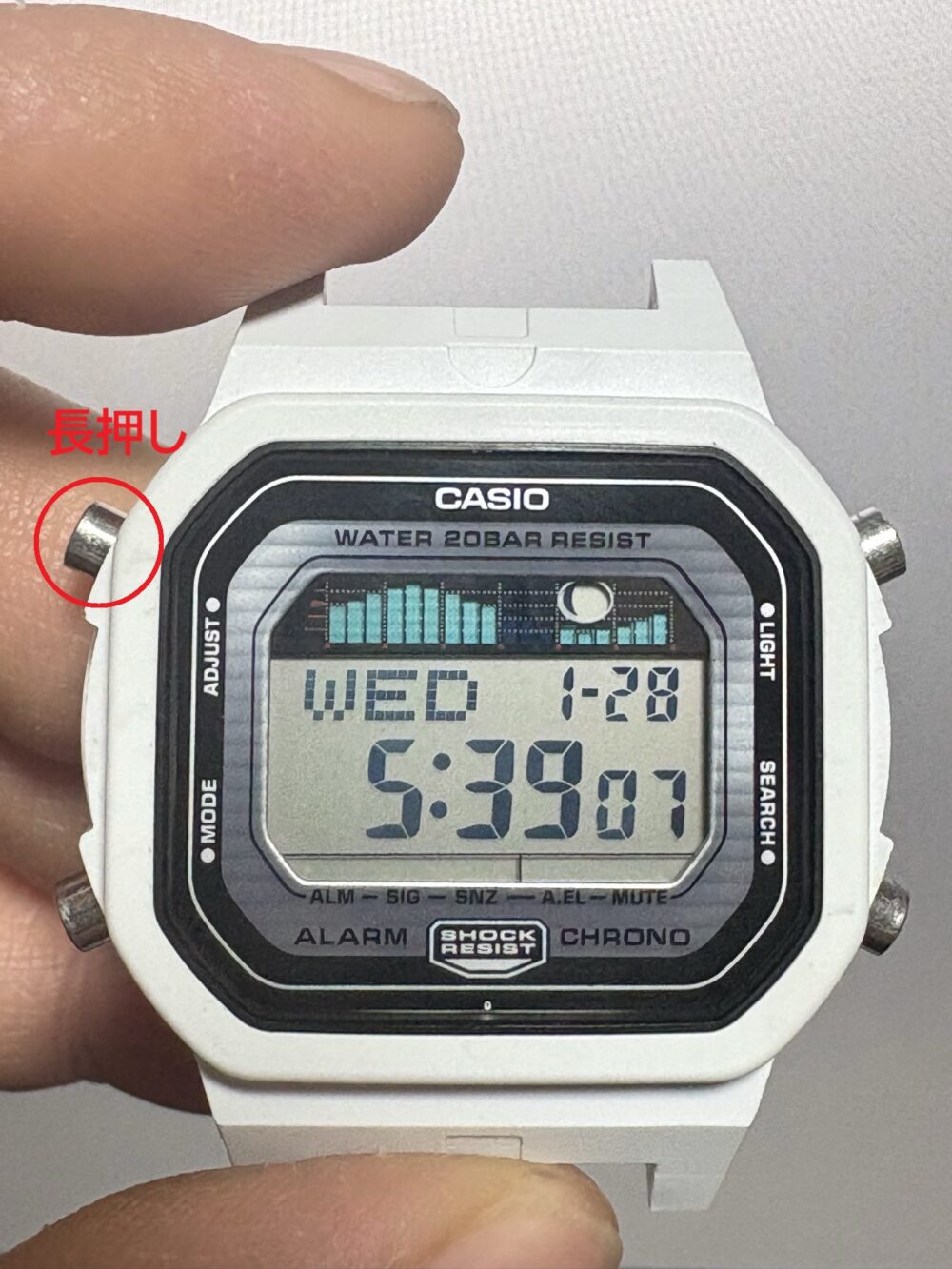
時刻モードから開始します。
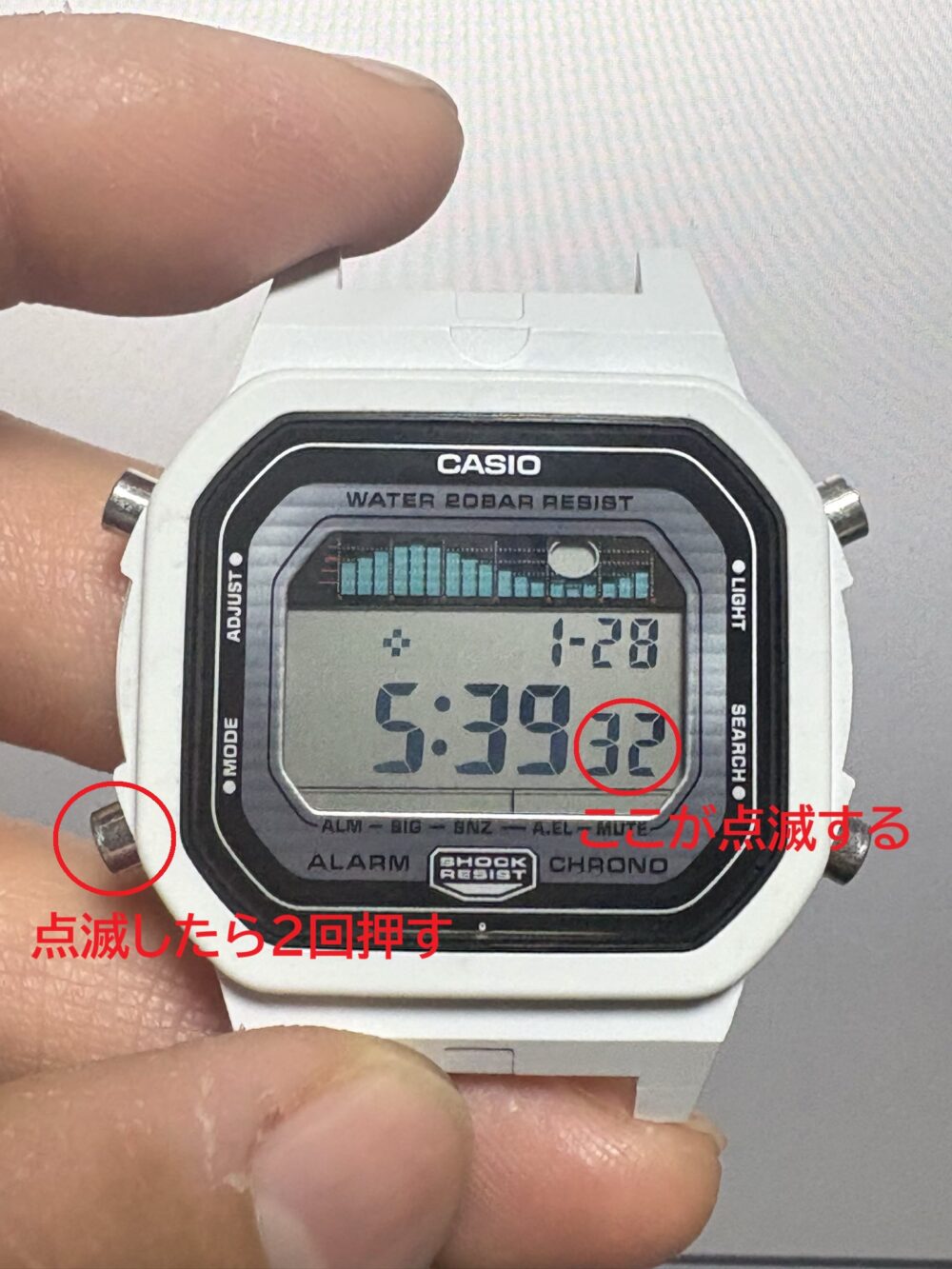
- 左上(ADJUST)を長押しし、秒が点滅したら左下(MODE)を2回押します。
-
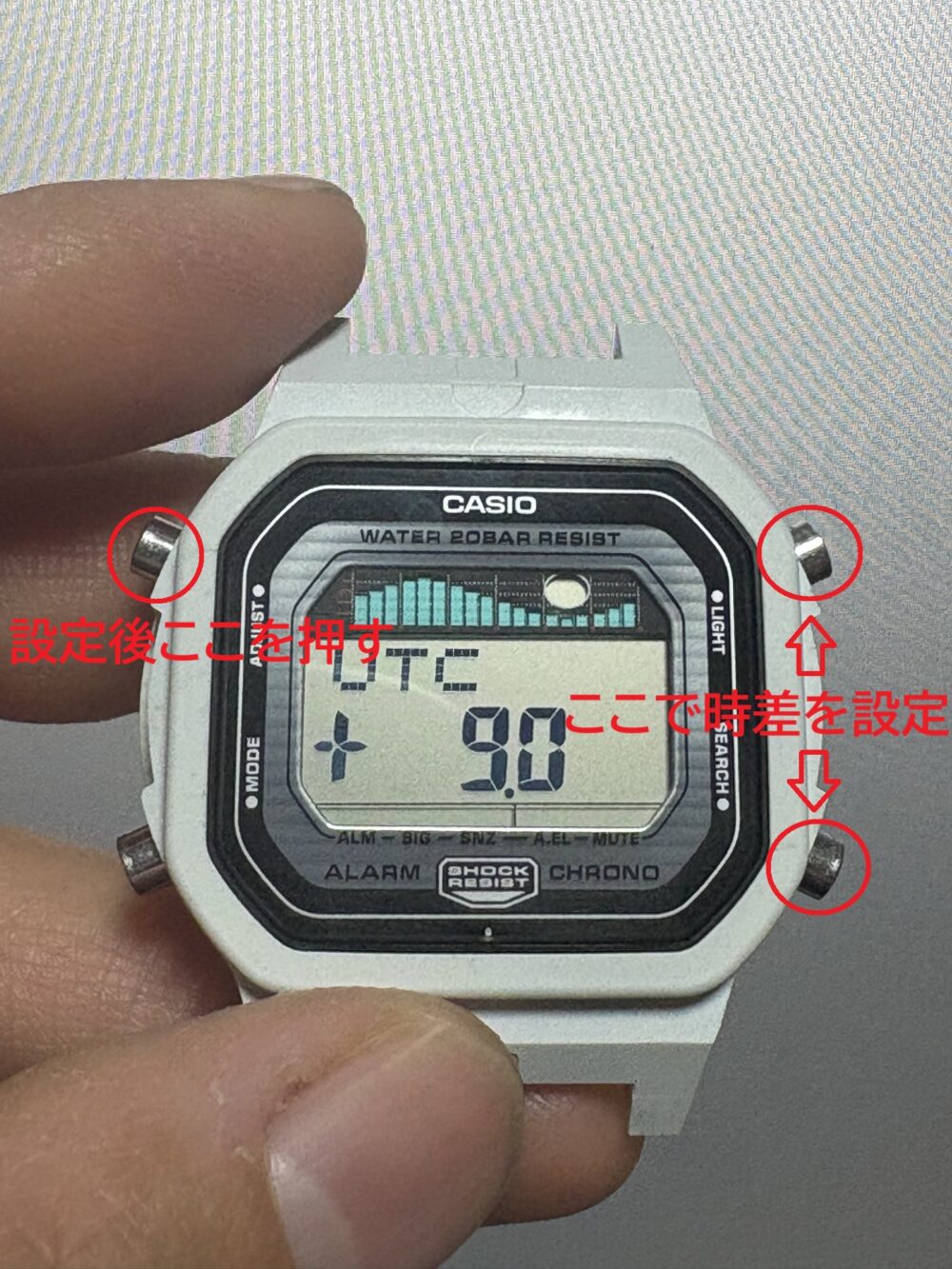
時差:中央の数値が点滅しますので右にあるボタンで日本の場合は「9.0」に合わせて左上(ADJUST)を1回押します。
※海外で使う場合は、その場所のUTC(時差)を入力します(例:バリ島なら8.0、ハワイなら-10.0)。
-
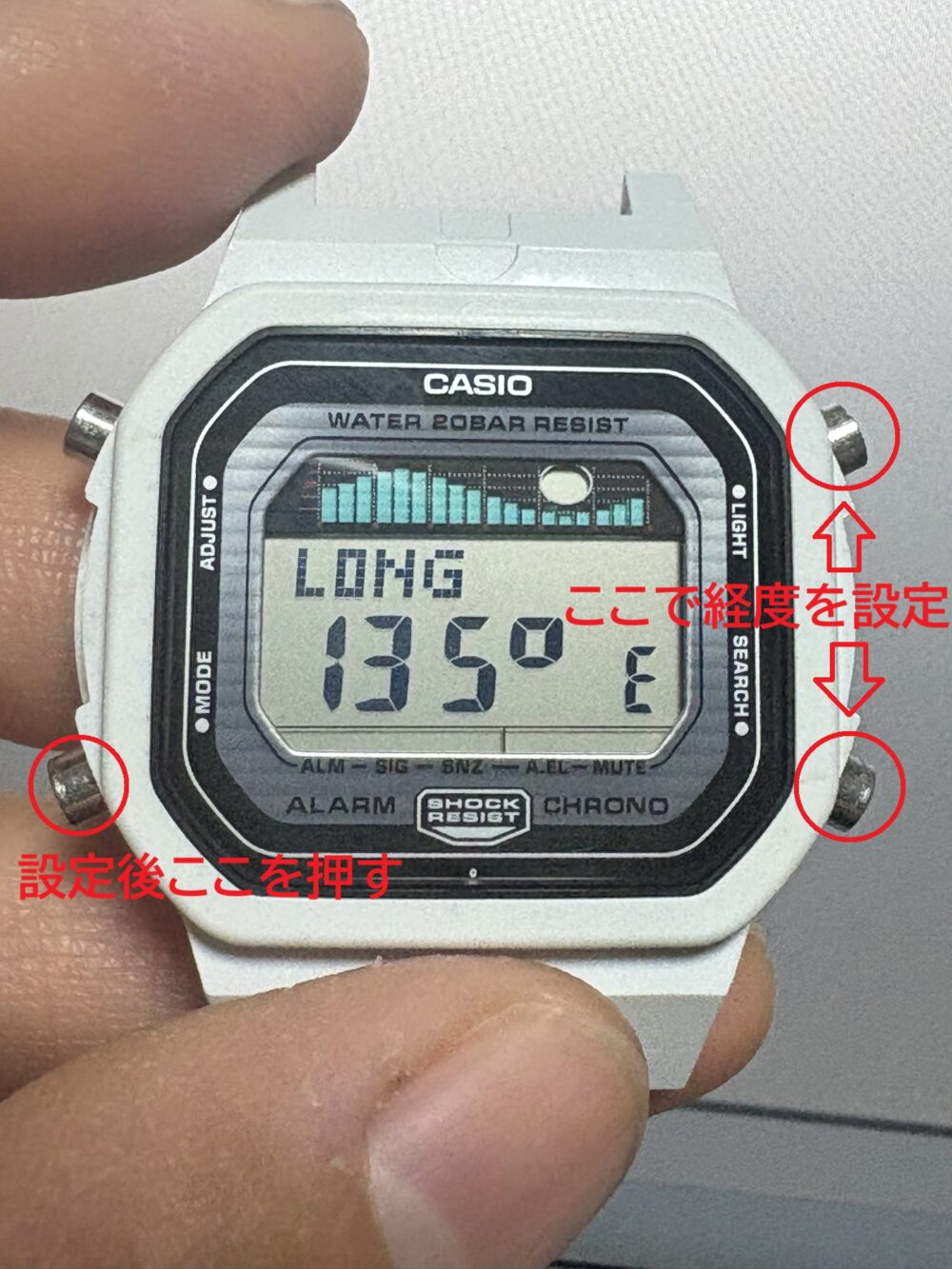
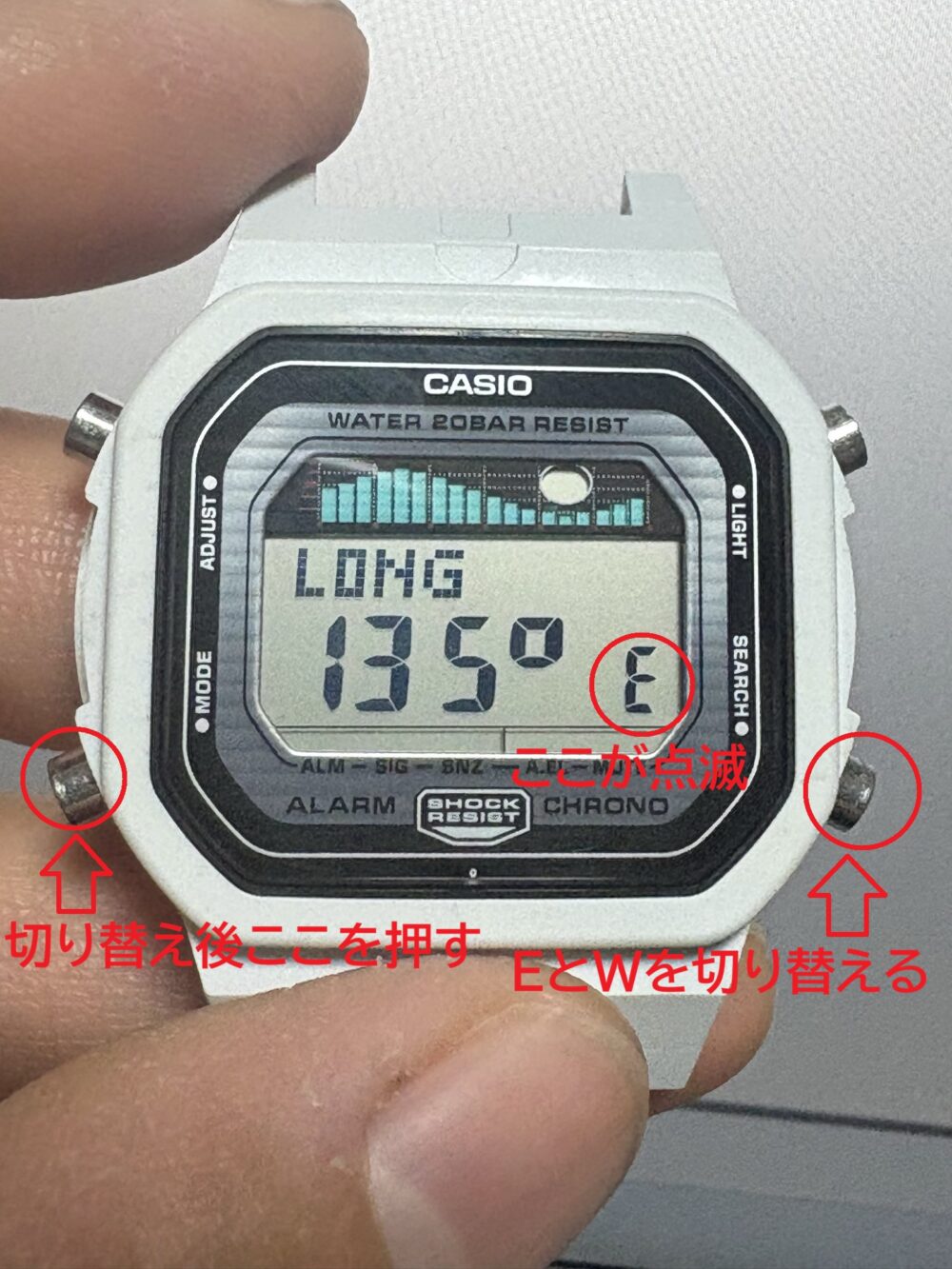
LONG:中央の数値が点滅しますので右のボタンで経度(大阪なら135)を合わせたら左下(MODE)を1度押します。
他の地域は下記を参考にしてください。
-
E(東経)とW(西経)のどちらかが点滅しますので日本の場合はE(東経)を選択しMODEを1度押します。
日本国内の場合はEを選択
-
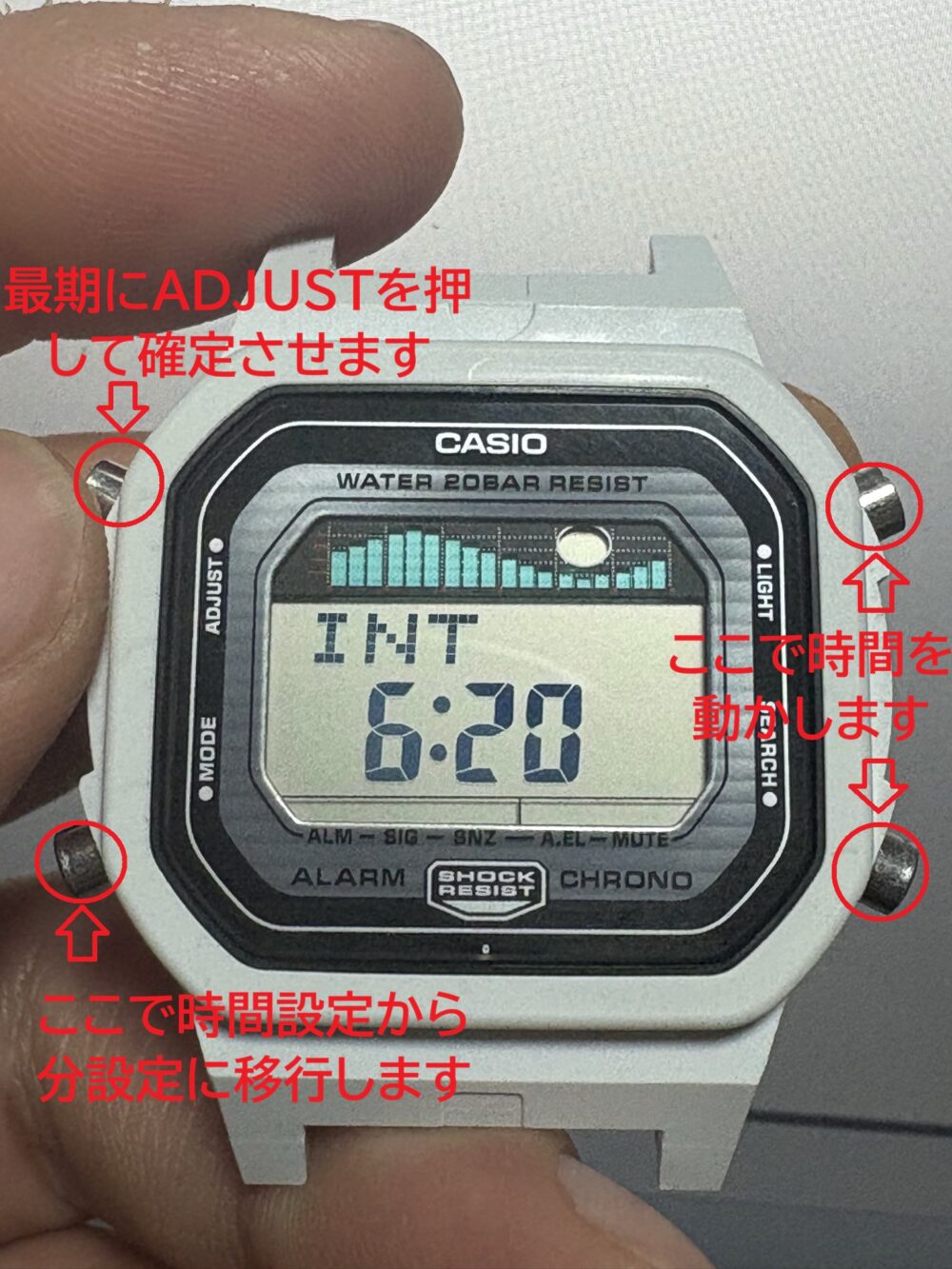
月潮間隔(INT):設定画面で下記の表から目的のエリアの月潮間隔(INT)を入力します。
例えば大阪の場合は6:20と設定しますので右側のボタンで6を選び、左側にあるMODEで時間から分に移行し右側のボタンで20に設定します。
設定後は左上の(ADJUST)を1度押して確定し設定が完了です。


全国主要地点:設定データ一覧(経度・月潮間隔(INT))
タイドグラフを確認する地域に最も近い地点の数値を、LONGと月潮間隔(INT)で入力してください。
【公式準拠】タイドグラフ設定用データリスト
| エリア | 地点名 | 経度 | 月潮間隔(INT) |
|---|---|---|---|
| 北海道 | 根室 / 釧路 | 146 / 144 | 8:10 / 8:40 |
| 東北 | 八戸 / 小名浜 | 142 / 141 | 5:00 / 5:10 |
| 関東 | 東京(晴海) / 横須賀 | 140 / 140 | 5:10 / 5:20 |
| 東海 | 清水 / 名古屋 | 139 / 137 | 5:50 / 6:00 |
| 近畿 | 大阪 / 神戸 / 和歌山 | 135 | 6:20 / 6:30 / 6:00 |
| 日本海側 | 舞鶴 / 境(鳥取) / 浜田 | 135 / 133 / 132 | 10:10 / 10:20 / 9:30 |
| 四国 | 徳島 / 高知 | 135 / 134 | 6:30 / 5:50 |
| 九州 | 博多 / 鹿児島 | 130 / 131 | 9:20 / 7:10 |
| 沖縄 | 那覇 | 128 | 8:30 |
※時差(UTC差)は、日本国内であればすべて「+9.0」に設定してください。
※方位は、日本国内であればすべて「E(東経)」に設定してください。
タイドグラフの確認(サーチ機能)
設定が終われば、あとは以下の操作で「知りたい時」の潮を呼び出すだけです。
- 当日の潮を見る:時刻モードで左下(MODE)を1回押す。
→ デフォルトで「当日・午前6時」の潮が出ます。右下ボタンで「時刻」をずらして確認できます。 - 別の日(明日など)の潮を見る:タイドモード中に左上(ADJUST)を押して「ムーンサーチ」に切り替える。
→ 右下ボタンで「日付」を動かします(25.7など月齢も連動します)。
→ 見たい日に合わせたら、もう一度左上(ADJUST)を押すと、その日のタイドグラフに戻ります。
月齢のズレ問題
正しく設定していても、実際の月齢(9.3)と時計の表示(9.7)が0.5前後ズレることがあります。これは簡易計算機としての「仕様(誤差)」の範囲内です。故障ではないので、そのまま使用して問題ありません。
あとがき
最後にはっきり言っておきますが、G-SHOCKのタイドグラフは「おまけ」です。
記事タイトルにズレたデータを見ないための必須知識と書いてますが、どれだけ時間をかけて設定しても簡易計算機である以上、必ずズレます。月齢の数字がネットと合わないことにイライラしても時間の無駄です。
命に関わる判断や正確な潮目は、必ず「気象庁の公式データ」や「専用アプリ」で確認してください。
G-SHOCKは、海の上でスマホを出せない時に「だいたいの目安」を知るためのサブ機。そう割り切って使い倒すのが、この時計との正しい付き合い方です。


